
پیوست ۲ ـ قسمت ۲: اولین فایل را بیرون از اکانت نگه داریم
متنِ این قسمت
فرض کنید برای نوشتن توصیههای بعد از جراحی، با هوش مصنوعی یک دستور مناسب ساختهاید. چند بار امتحانش کردهاید و تغییرش دادهاید تا بالاخره متنها را همانطور که میخواهید بنویسد.
حالا میخواهید این دستور را نگه دارید؛ هم برای استفادههای بعدی، هم برای روزی که شاید به این اکانت دسترسی نداشته باشید.
در قسمت قبل گفتیم از هوش مصنوعی بخواهید نسخهٔ نهایی دستور را به شکل یک فایل مارکداون بدهد. حالا میخواهیم آن فایل را در گیتهاب بگذاریم تا بیرون از اکانت هوش مصنوعی هم وجود داشته باشد.
قبل از شروع، یک نکتهٔ مهم: مراحل دستی این قسمت فقط برای دیدن مسیر است. بعد از اتصال ابزار هوش مصنوعی به گیتهاب و دادن دسترسی لازم، ساختن فایل، گذاشتن آن در ریپو و ثبت تغییراتش را هم میتوانید به خود ایجنت بسپارید. لازم نیست هر بار این مراحل را دستی انجام بدهید.
اما یک بار مسیر را خودمان میرویم تا وقتی به هوش مصنوعی میگوییم «این فایل را در گیتهاب بگذار»، بدانیم فایل قرار است کجا برود و چطور وجودش را بررسی کنیم.
یک کمد، با پوشههای جدا
گیتهاب را فعلاً مثل یک کمد برای نگهداری فایلها در نظر بگیرید. این کمد روی اینترنت است و میتوانید با گوشی یا لپتاپ واردش شوید.
داخل این کمد، برای هر پروژه یک جای جدا میسازیم؛ مثلاً یکی برای دستورهای کار با هوش مصنوعی، یکی برای مقالهای که مینویسیم و یکی برای پایاننامه.
گیتهاب به هرکدام از این محلهای نگهداری پروژه میگوید «ریپازیتوری» یا بهاختصار «ریپو».
پس وقتی میگوییم «یک ریپو بساز»، فعلاً منظورمان این است: یک جای مشخص برای فایلهای این پروژه درست کن.
ریپو فقط فایلها را نگه نمیدارد؛ سابقهٔ تغییراتی را هم که در آن ثبت میکنیم نگه میدارد. بعداً دربارهٔ این ویژگی بیشتر صحبت میکنیم.
اول وارد گیتهاب شویم
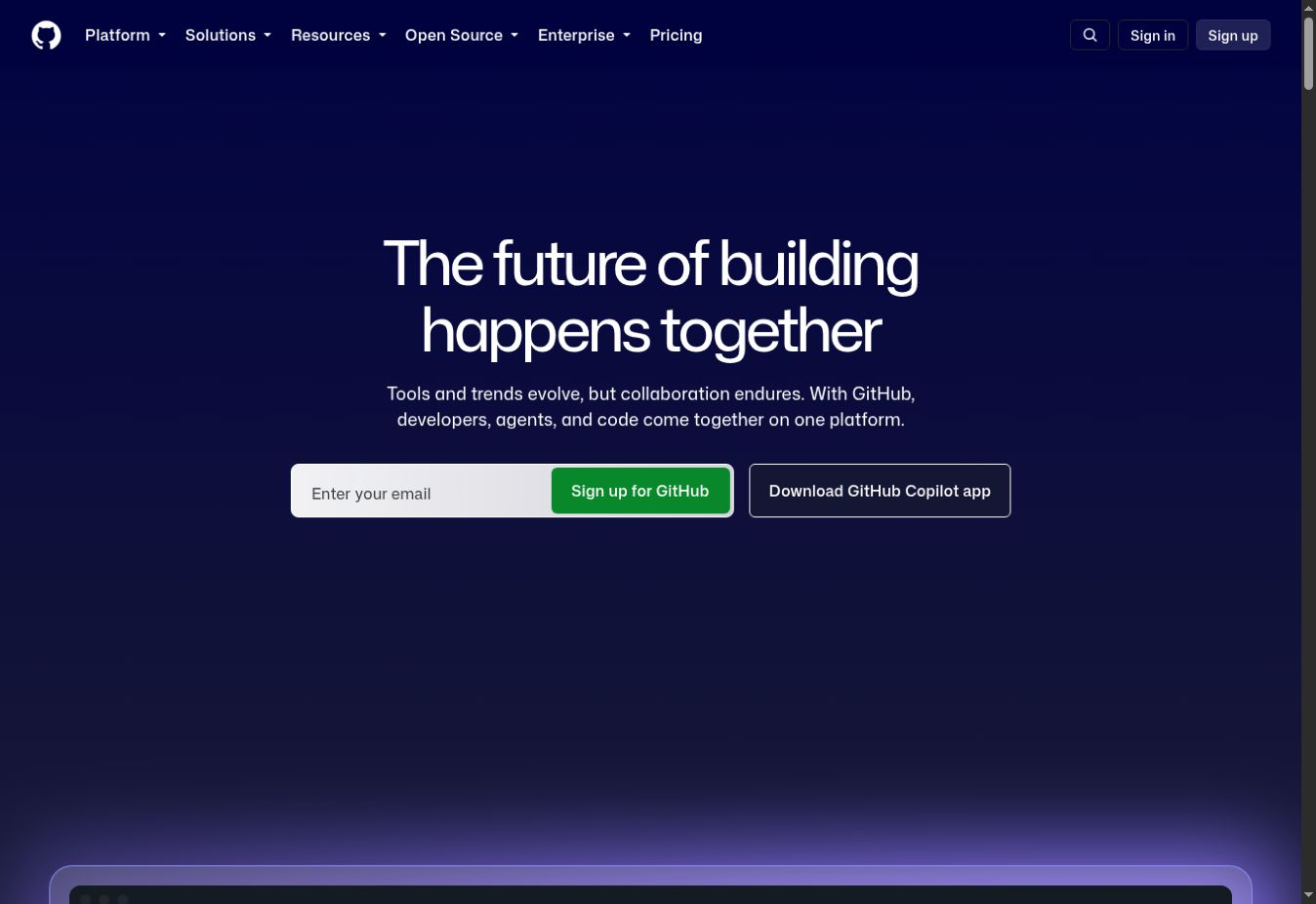
آدرس github.com را در مرورگر باز کنید.
اگر اکانت ندارید، Sign up یعنی ثبتنام را بزنید و مراحل ساخت حساب را انجام بدهید. اگر از قبل اکانت دارید، با Sign in وارد شوید.
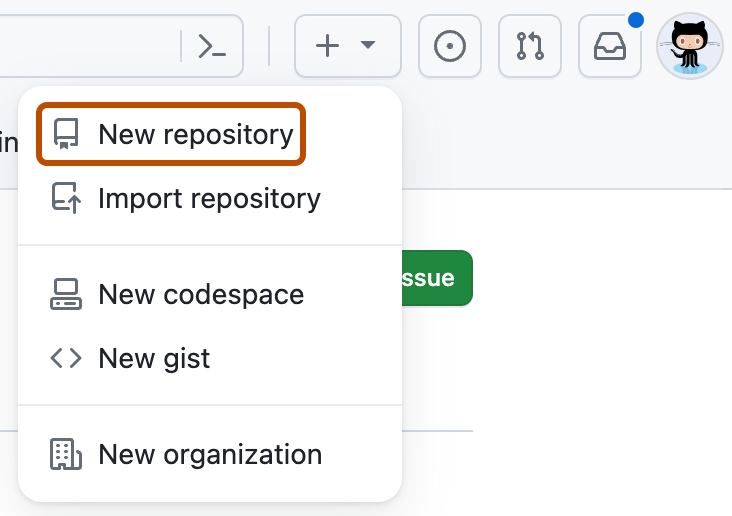
بعد از ورود، برای ساخت ریپو از منوی علامت مثبت بالای صفحه، New repository را انتخاب کنید؛ یعنی «ساختن ریپوی جدید».
اسم این ریپو چه باشد؟
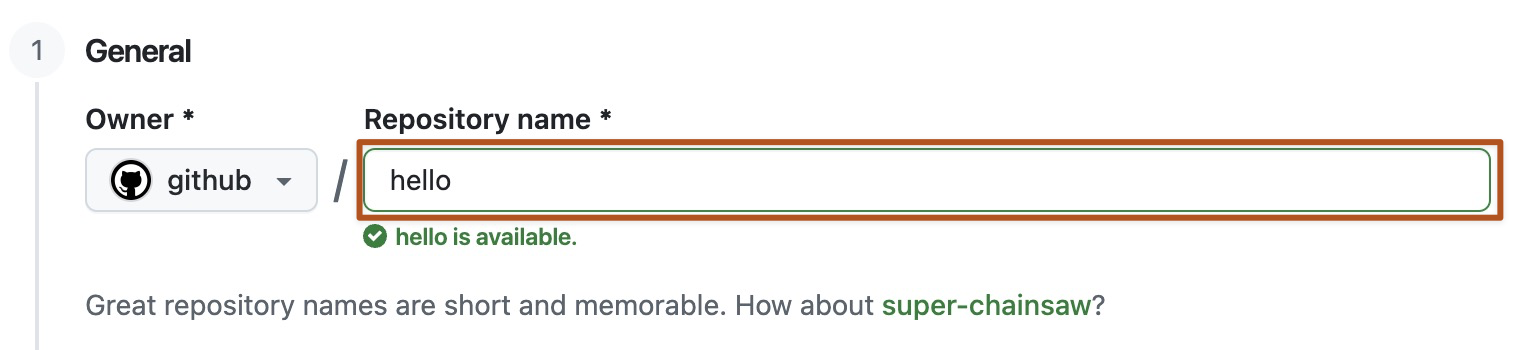
در صفحهٔ جدید، کادری به اسم Repository name میبینید. اسم ریپو را اینجا بنویسید.
برای مثال ما بنویسید:
my-prompts
یعنی «پرامپتهای من». قرار است دستورهایی را که برای کار با هوش مصنوعی ساختهایم، اینجا نگه داریم.
فایلها عمومی باشند یا خصوصی؟
در بخش دسترسی، دو انتخاب دارید: Public و Private.
Public یعنی عمومی؛ دیگران هم میتوانند محتوای ریپو را ببینند.
Private یعنی خصوصی؛ محتوا برای عموم قابلدیدن نیست. خودتان و افراد یا ابزارهایی که اجازهٔ دسترسی گرفتهاند، طبق مجوزشان میتوانند با آن کار کنند.
برای این مثال، Private را انتخاب کنید. البته خصوصیبودن ریپو هم مجوز گذاشتن اطلاعات بیمار، رمزها یا کلیدهای دسترسی داخل آن نیست.
گزینهای به اسم Add README هم میبینید. آن را روشن کنید.
README یک فایل معرفی است که میتوانیم داخلش توضیح بدهیم این ریپو برای چیست و فایلهایش چه کاربردی دارند؛ شبیه برگهٔ معرفیای که همراه یک باکس کار میگذاریم.
فعلاً لازم نیست چیزی در آن بنویسید.
حالا Create repository را بزنید؛ یعنی «ریپو را بساز».
صفحهٔ ریپوی شما باز میشود. اسم آن را بالای صفحه میبینید و در فهرست فایلها هم README وجود دارد.
محل نگهداری آماده شده است؛ هنوز دستورمان را داخلش نگذاشتهایم.
اولین فایل را داخل ریپو بگذاریم
به گفتوگویی برگردید که دستور موردنظرتان را در آن ساختهاید. مثلاً همان دستور نوشتن توصیههای بعد از جراحی. به هوش مصنوعی بگویید:
«نسخهٔ نهایی دستور نوشتن توصیههای بعد از جراحی را، همراه توضیح کوتاه روش استفادهاش، در یک فایل مارکداون بده تا دانلودش کنم. گفتوگوهای قبلی را وارد فایل نکن؛ فقط دستور نهایی و توضیحات لازم را نگه دار.»
مارکداون همان فایل متنی است که پسوندش معمولاً .md است. لازم نیست خودتان آن را بنویسید؛ هوش مصنوعی فایل را آماده میکند.
فایل را دانلود کنید؛ یعنی روی گوشی یا لپتاپتان ذخیره کنید. متنش را هم بخوانید و مطمئن شوید همان نسخهای است که میخواهید نگه دارید.
حالا به صفحهٔ ریپوی my-prompts در گیتهاب برگردید. بالای فهرست فایلها، Add file را باز کنید و Upload files را بزنید؛ یعنی «میخواهم یک فایل از دستگاه خودم اینجا بگذارم».

در صفحهٔ آپلود، choose your files را بزنید و همان فایل دانلودشده را انتخاب کنید. صبر کنید اسم فایل در صفحه ظاهر شود.
در بخش Commit changes میتوانید توضیح کوتاهی بنویسید؛ مثلاً «اضافهکردن دستور توصیههای بعد از جراحی». سپس با دکمهٔ ثبت، افزودن فایل را نهایی کنید. معنی دقیق «کامیت» را در ادامهٔ این مجموعه توضیح میدهیم؛ فعلاً بدانید انتخاب فایل بهتنهایی کافی نیست و این مرحله باید ثبت شود.
بعد از ثبت، فایل باید در فهرست فایلهای ریپو دیده شود. روی اسمش بزنید و متن را بخوانید.
اگر همان دستور را میبینید، کار این مرحله انجام شده است: نسخهٔ دستور شما حالا در گیتهاب هم وجود دارد. برای پیداکردنش دیگر لازم نیست بین پیامهای گفتوگوی قبلی بگردید؛ وارد ریپو میشوید و فایل را باز میکنید.
آیا هر بار باید خودمان فایل را آپلود کنیم؟
نه؛ این مسیر دستی را فقط رفتیم تا ببینیم فایل کجا قرار میگیرد. بعد از اتصال ابزار مناسب هوش مصنوعی به ریپو، میتوانید همین کار را از خود ایجنت بخواهید.
حتی میتوانید بلافاصله بعد از ساخت ریپو، اول اتصال را برقرار کنید و گذاشتن اولین فایل را هم به او بسپارید.
بعد از اتصال و دادن دسترسی لازم، درخواست شما میتواند به همین سادگی باشد:
«نسخهٔ نهایی این دستور را در یک فایل مارکداون بساز و در ریپوی my-prompts من در گیتهاب ثبت کن. لینک فایل را بده تا بازش کنم و ببینم.»
اگر دستور را در گفتوگو یا ابزار دیگری ساختهاید، باید متن یا فایلش را به ایجنت متصل به گیتهاب بدهید؛ نباید فرض کنید همهٔ گفتوگوهای شما را میبیند.
برای تغییرهای بعدی هم میتوانید بگویید:
«فایل دستور توصیههای بعد از جراحی را از ریپو بخوان. این نکته را به آن اضافه کن و نسخهٔ جدید را در گیتهاب ثبت کن. لینک نسخهٔ بهروز را بده.»
نقش شما این است که مشخص کنید چه چیزی نگه داشته شود، متنش را بررسی کنید و مطمئن شوید در محل موردنظر ثبت شده است. کارهای اجرایی را ایجنت انجام میدهد.
در قسمت بعد، اتصال هوش مصنوعی به همین ریپو را قدمبهقدم انجام میدهیم. بعد هم سراغ نسخهٔ مستقل روی لپتاپ میرویم؛ چون هنوز قرار نیست همهٔ فایلها فقط در یک اکانت آنلاین باقی بمانند.