
راهنمای انتخاب رنگ دندان: چطور رنگ رو درست به لابراتوار برسونیم
وقتی رنگ دندون رو با شید گاید انتخاب کردید، کار انتخاب رنگ هنوز تموم نشده. تکنسین لابراتوار بیمار رو نمیبینه. اگه فقط بنویسید «A2»، تکنسین فقط رنگ پایه رو میدونه. نمیدونه دندون بیمار در مقایسه با اون شید کمی روشنتره یا تیرهتر، لبهی انسیزالش شفافیت داره یا نه، یا لکه و ترکهای ریزی داره که باید در روکش تکرار بشن. تنها راهی که تکنسین بتونه دندون رو همونطور ببینه که شما دیدید، عکسه. برای همین بعد از انتخاب رنگ، باید از دندون عکس بگیرید و همراه کار برای لابراتوار بفرستید.
مشکل اینه که عکس همیشه رنگ واقعی رو نشون نمیده. نور اتاق، تنظیمات دوربین و حتی صفحهی نمایشی که تکنسین عکس رو روش میبینه، میتونن رنگ رو تغییر بدن. در ادامه اول سادهترین روشی رو توضیح میدم که این مشکل رو تا حد زیادی کم میکنه، و بعد میگم برای کارهای حساستر چه کارهای دیگهای لازمه.
∆ سادهترین روش: عکس با شید کنار دندون
بعد از اینکه رنگ رو انتخاب کردید، همون تب شید رو کنار دندون نگه دارید و از هر دو با هم عکس بگیرید. دو نکته موقع عکس گرفتن مهمه:
- همسطح بودن. شید و دندون باید همسطح باشن. اگه شید جلوتر از دندون باشه، نور بیشتری میگیره و روشنتر دیده میشه.
- همتراز بودن لبهها. شید رو لبه به لبه با دندون قرار بدید (edge to edge). اینطوری هر دو زاویهی یکسانی نسبت به دوربین دارن و یکجور نور میگیرن.
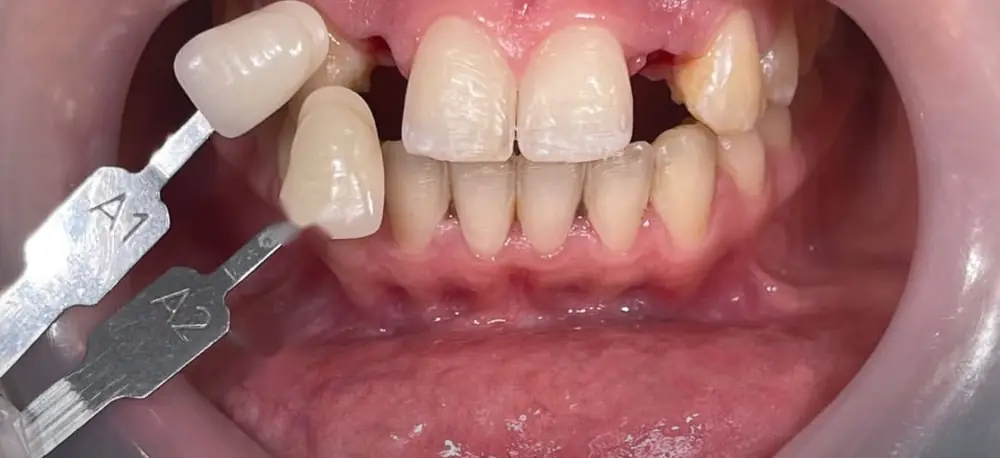
چرا این روش جواب میده؟ چون تکنسین همون تب شید رو در لابراتوار داره. اگه نور مطب یا دوربین رنگ عکس رو کمی تغییر داده باشه، این تغییر هم روی دندون اثر گذاشته و هم روی شید کنارش. پس تکنسین به رنگ مطلق عکس تکیه نمیکنه، به تفاوت دندون با شید نگاه میکنه. مثلاً میبینه دندون کمی تیرهتر از شیده یا لبهاش شفافتره، و بعد همین تفاوت رو روی تب شید واقعی خودش بازسازی میکنه. تکنسینی که با من کار میکنه هم در این سالها عادت کرده شید داخل عکس رو مرجع بگیره.
این روش برای کارهای روزمره، مثل یک روکش خلفی یا یک دندون قدامی در شرایط ساده، کافیه. ولی محدودیت داره. برای کارهای زیبایی پیچیده، مثلاً وقتی یک دندون قدامی تک باید کاملاً با دندون کناری یکی بشه، به چیزهای بیشتری نیاز دارید که در ادامه میگم.
∆ چرا رنگ عکس با رنگ واقعی فرق میکنه؟
دلیل اصلی نوره. رنگی که ما از یک جسم میبینیم، نوریه که از اون جسم برمیگرده. پس اگه خود نور سفید خالص نباشه و کمی زرد یا آبی باشه، یا بعضی رنگها رو اصلاً نداشته باشه، رنگ جسم هم درست دیده نمیشه. دو ویژگی نور در این مورد مهمه.
دمای رنگ
نور منابع مختلف یکرنگ نیست. نور بعضیها متمایل به زرده، مثل لامپهای معمولی خونه، و نور بعضیها متمایل به آبی، مثل نور آسمان ابری. این ویژگی رو با عددی به اسم دمای رنگ و با واحد کلوین بیان میکنن. عدد کمتر یعنی نور زردتر، و عدد بیشتر یعنی نور آبیتر.
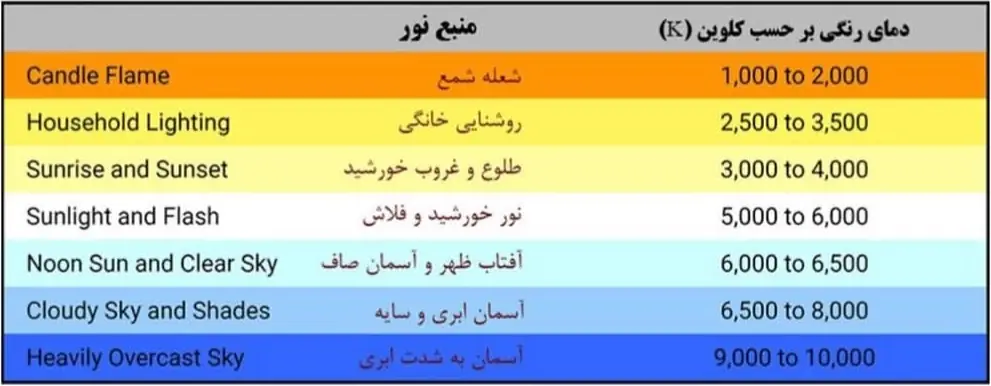
در عمل یعنی اگه زیر نور زرد اتاق عکس بگیرید، دندون زردتر از واقعیت دیده میشه. نور مطب هم معمولاً ترکیبی از چند منبع با دماهای متفاوته: نور پنجره، لامپ سقف و چراغ یونیت. برای عکس رنگ، بهتره نوری داشته باشید که به نور روز نزدیک باشه، یعنی حدود ۵۵۰۰ تا ۶۰۰۰ کلوین.
CRI
ویژگی دوم اینه که نور چقدر کامله. نور خورشید همهی رنگهای طیف رو داره، ولی بعضی لامپها بخشی از طیف رو کم دارن. اگه مثلاً بخشی از طیف سبز در نور نباشه، اشیای سبز رنگ واقعیشون رو نشون نمیدن. عددی که این ویژگی رو نشون میده CRI (Color Rendering Index) نام داره و حداکثرش ۱۰۰ه. هرچی به ۱۰۰ نزدیکتر باشه، نور رنگها رو واقعیتر نشون میده.
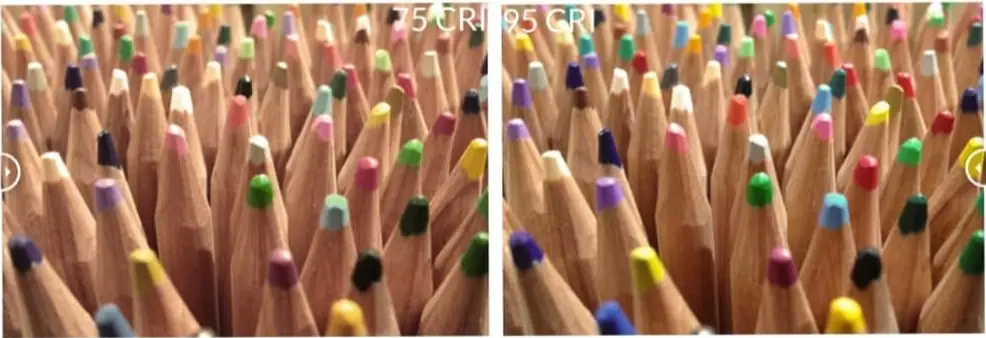
موقع خرید نور عکاسی یا لامپ مطب، CRI معمولاً در مشخصات محصول نوشته شده. مثلاً سازندهی نوری که من برای عکاسی استفاده میکنم، CRI اون رو تا ۹۸ اعلام کرده. CRI هم روی چیزی که چشم شما موقع انتخاب رنگ میبینه اثر داره و هم روی چیزی که دوربین ثبت میکنه.
اگه نور مناسب ندارید
اگه نور اصلاحشده در دسترس ندارید، دو کار کمک میکنه:
- رنگ رو در نوری نزدیک به نور روز (حدود ۵۶۰۰ کلوین) انتخاب کنید و عکس بگیرید.
- علاوه بر عکس رنگی، یک نسخهی سیاهوسفید از همون عکس هم برای لابراتوار بفرستید.
عکس سیاهوسفید رنگ رو حذف میکنه و فقط میزان روشنی یا تیرگی دندون رو نشون میده که به اون ولیو (value) میگن. در تطابق رنگ، ولیو از مهمترین عوامله، و در عکس سیاهوسفید خیلی راحتتر میشه مقایسهاش کرد. روی همین عکس هم میتونید با بزرگنمایی، جاهایی که شفافیت یا لکه دارن رو با قلم رنگی علامت بزنید تا تکنسین ببینه.
∆ وایت بالانس: حذف رنگ اضافهی نور از عکس
حتی وقتی نور کاملاً ایدهآل نیست، میشه زردی یا آبی بودن نور رو از عکس حذف کرد. به این تنظیم وایت بالانس (white balance) میگن. دوربین یا نرمافزار تشخیص میده نور به چه سمتی متمایل بوده، مثلاً زرد یا آبی، و اون رو خنثی میکنه تا رنگها طبیعی دیده بشن.
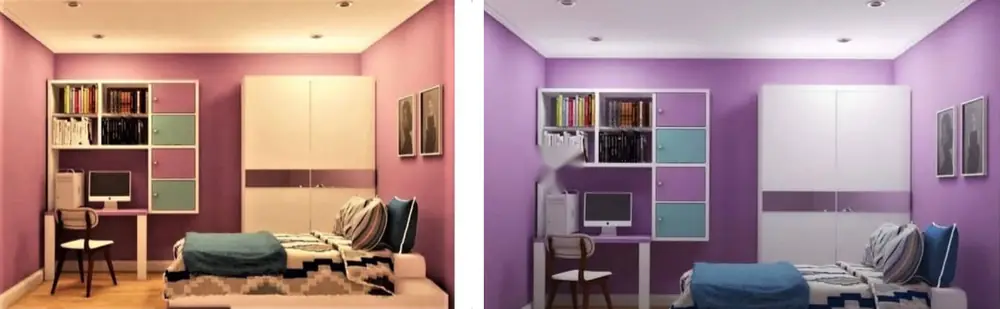
دوربین گوشی و دوربینهای معمولی وایت بالانس رو خودکار تنظیم میکنن، ولی این تنظیم خودکار همیشه دقیق نیست. یک نکته هم باید بدونید: وایت بالانس فقط زردی یا آبی بودن کلی نور رو اصلاح میکنه. اگه نور ناقص باشه (CRI پایین)، رنگهایی که در نور نبودن با وایت بالانس برنمیگردن. پس نور خوب جایگزین نداره.
∆ گری کارت: مرجعی برای وایت بالانس دقیق
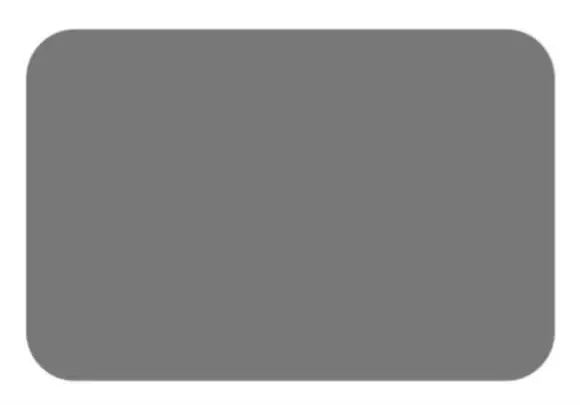
برای اینکه وایت بالانس دقیق تنظیم بشه، دوربین یا نرمافزار باید یک مرجع داشته باشه، یعنی چیزی که رنگ واقعیش رو مطمئن باشیم. این مرجع گری کارته: یک کارت خاکستری استاندارد که از نظر رنگی کاملاً خنثاست و هیچ رنگی رو بیشتر از بقیه بازتاب نمیده. گری کارت رو از فروشگاههای لوازم عکاسی میتونید بخرید.
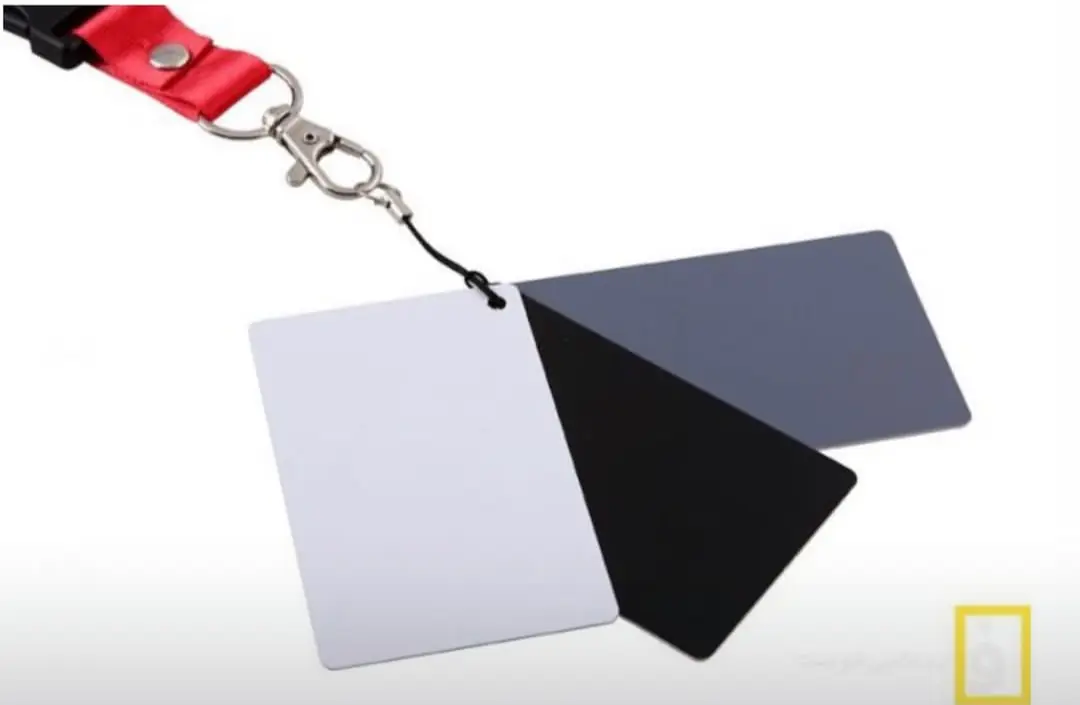
منطقش سادهست. چون میدونیم رنگ واقعی کارت خاکستری خالصه، اگه در عکس کمی زرد یا آبی دیده بشه، اون زردی یا آبی از نوره. نرمافزار همون رو از کل عکس حذف میکنه، و دندون و شید هم به رنگ واقعیشون نزدیک میشن. روی بعضی گری کارتها عدد ۱۸ درصد بازتاب نوشته شده که بیشتر به تنظیم نوردهی مربوطه. برای وایت بالانس چیزی که مهمه خنثی بودن رنگ کارته.
دو راه برای استفاده از گری کارت هست:
- قبل از عکاسی (در دوربین حرفهای): در همون نوری که میخواید عکاسی کنید، از گری کارت عکس بگیرید. بعد در تنظیمات دوربین، گزینهی custom white balance رو انتخاب کنید و اون عکس رو بهعنوان مرجع بدید. از اون به بعد دوربین همهی عکسها رو با همین مرجع میگیره.
- بعد از عکاسی (در نرمافزار): گری کارت رو داخل خود عکس بذارید. سادهترین حالت اینه که یک تکهی کوچک گری کارت، هماندازهی تب شید، کنار شید و دندون باشه. بعداً در نرمافزار، وایت بالانس رو بر اساس اون تنظیم میکنید. این روش با گوشی هم قابل انجامه.
∆ اصلاح وایت بالانس در نرمافزار
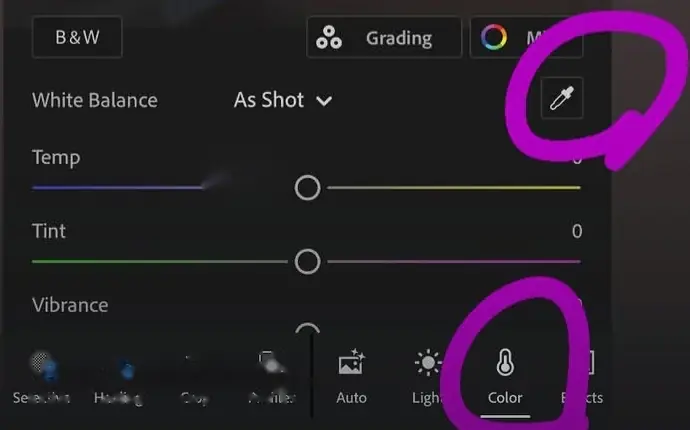
Lightroom موبایل. اپ Lightroom رایگانه و روی هر گوشیای نصب میشه. اگه گری کارت داخل عکس باشه:
- عکس رو در اپ Lightroom باز کنید و از نوار پایین وارد بخش Color بشید.
- جلوی گزینهی White Balance یک آیکون قطرهچکان هست، روی اون بزنید.
- نشانگری که ظاهر میشه رو ببرید روی گری کارت داخل عکس. نرمافزار وایت بالانس کل عکس رو بر اساس گری کارت تنظیم میکنه.
Photoshop (Camera Raw). اگه با دوربین حرفهای چند عکس در یک نور گرفتید و فقط در یکی از اونها گری کارت هست، لازم نیست تکتک اصلاحشون کنید:
- همهی عکسها رو با هم در Camera Raw باز کنید و Select All رو بزنید.
- عکسی که گری کارت داره رو انتخاب کنید.
- با قطرهچکان White Balance روی گری کارت کلیک کنید. وایت بالانس همهی عکسها با هم اصلاح میشه.
∆ روشی که من استفاده میکنم
روش کامل، یعنی نور اصلاحشده، دوربین حرفهای، گری کارت و اصلاح در فتوشاپ روی لپتاپ، دقیقترین نتیجه رو میده، ولی برای کار روزمره کند و سنگینه. برای همین من یک نسخهی سادهتر رو استفاده میکنم. برای کارهای معمول، عکس با گوشی و شید کنار دندون کافیه. برای کارهایی که دقت بیشتری میخوان، گری کارت رو هم کنار شید میذارم و وایت بالانس رو در اپ Lightroom گوشی اصلاح میکنم. برای بازسازیهای زیبایی پیچیده هم روش کامل جایگزین نداره.